







Rumah Pintar Zigbee vs Wi-Fi vs Matter di Malaysia: Memilih Hab
Rumah pintar Zigbee vs Wi-Fi vs Matter di Malaysia dibandingkan. Ketahui mengapa kawalan tempatan penting, apa yang hab lakukan, dan apa yang berlaku apabila Wi-Fi terputus.
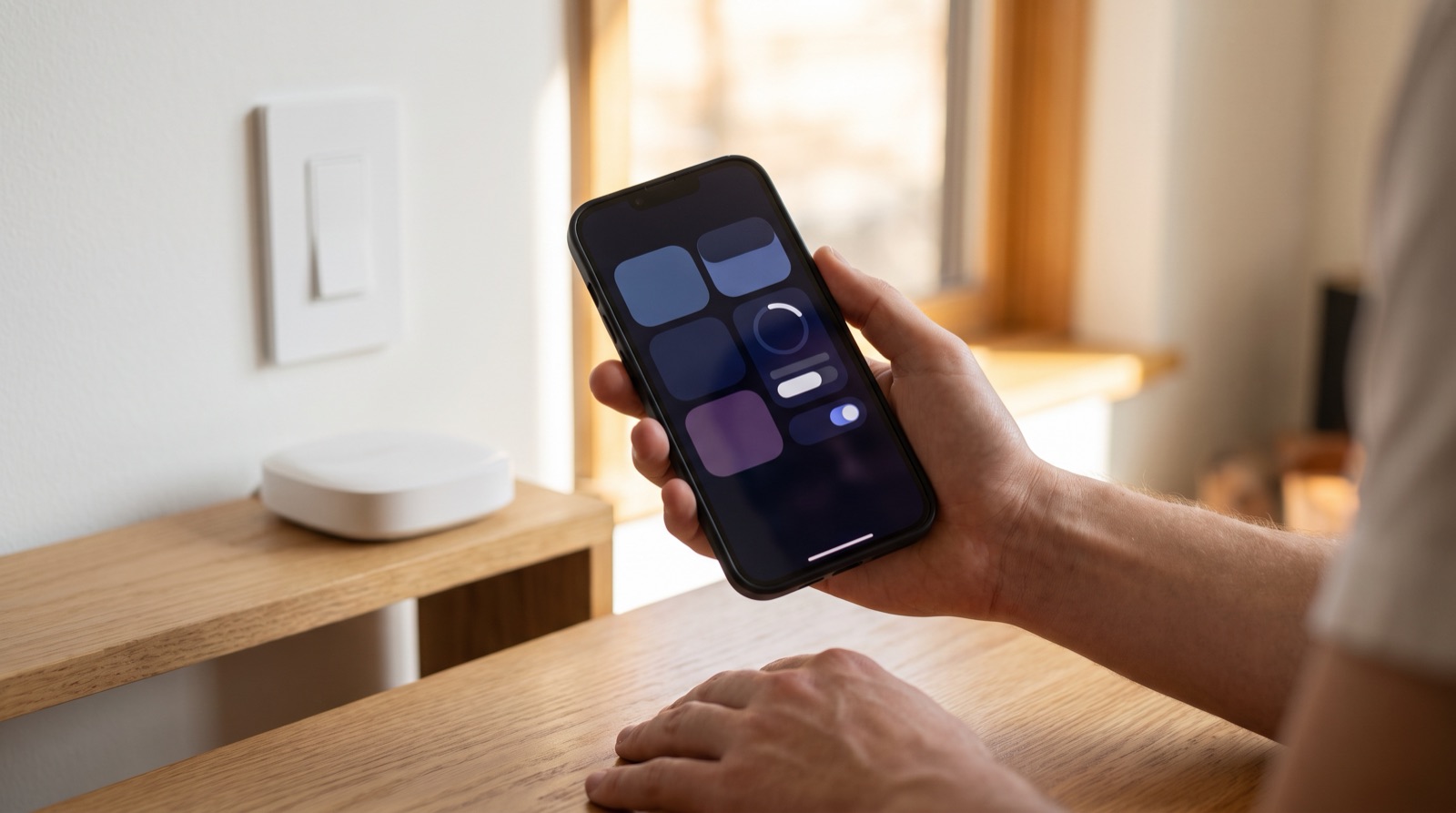
Jawapan ringkas — Aplikasi Aqara Home ialah tempat peranti anda sebenarnya "tinggal": anda memasangkan, menamakan, mengumpulkannya mengikut bilik, menulis automasi dan memberi akses kepada orang lain. Pembantu suara berada di atasnya dan mengawal peranti yang sama dengan suara. Sediakan hab dan pastikan ia disambungkan ke rangkaian yang sama dahulu — kebanyakan kegagalan pemasangan ialah hab yang belum berada pada Wi-Fi anda, bukan penderia yang rosak. Label menu yang tepat berubah antara versi aplikasi, jadi cari pilihan mengikut fungsi, bukan perkataan tepat pada halaman ini.
Ini wajar diasingkan awal, kerana orang membeli rumah pintar dengan mengharapkan dapat bercakap dengannya dan kemudian mendapati aplikasi itulah yang mereka gunakan setiap hari.
| Tugas | Di mana anda melakukannya | Sebab |
|---|---|---|
| Menambah peranti | Aplikasi Aqara Home | Pemasangan memerlukan hab, rangkaian dan telefon di tangan anda |
| Menamakan bilik dan peranti | Aplikasi Aqara Home | Automasi membaca nama-nama ini; anda tetapkan sekali |
| Menulis automasi atau babak | Aplikasi Aqara Home | Peraturan dibina daripada pencetus, syarat dan tindakan |
| Memberi akses kepada ahli keluarga | Aplikasi Aqara Home | Perkongsian ialah kebenaran peringkat akaun |
| Menghidupkan lampu dengan suara | Siri, Alexa atau Google Assistant | Suara ialah permukaan kawalan yang ditambah di atas aplikasi |
| Menyemak sama ada peranti dalam talian | Aplikasi Aqara Home | Ia satu-satunya tempat yang menunjukkan keadaan sebenar rumah |
Akibat praktikalnya: sediakan dalam aplikasi, kemudian tambah suara. Jika anda cuba menambah peranti melalui pembantu suara dahulu, anda melakukan bahagian yang sukar di tempat yang salah. Bagaimana ketiga-tiga pembantu berada di atas aplikasi dibincangkan dalam Aqara dengan Apple HomeKit, Google Home dan Alexa, dan keputusan hab yang mendasari semuanya terdapat dalam Zigbee, Wi-Fi atau Matter: memilih hab.
Aqara mengutamakan Zigbee. Penderia Zigbee tidak bersambung ke telefon atau penghala anda — ia menyertai rangkaian mesh melalui hab. Jadi urutannya tetap:
Jika anda melangkau langkah 1 dan cuba menambah penderia dahulu, aplikasi biasanya akan mencari hab yang tidak ada di situ. Itulah aduan pemasangan yang paling biasa, dan ia tiada kaitan dengan penderia.
Nota tentang had yang jujur: aplikasi memberitahu anda banyak perkara, tetapi ia tidak dapat memberitahu apa yang berada di belakang plat suis. Jika peranti memerlukan pendawaian dan anda belum membuka kotak, tiada penyelesaian masalah aplikasi yang akan membantu. Soalan pendawaian terdapat dalam Adakah rumah anda mempunyai wayar neutral?.
Lakukan pada hari pertama, sebelum anda menulis satu automasi pun.
Faedahnya ialah apabila anda membina automasi kemudian, aplikasi menunjukkan senarai nama yang boleh dibaca dan bukannya timbunan kod peranti. Isi rumah yang menamakan dengan betul mengambil masa lima belas minit dan tidak pernah bertengkar tentang penderia mana yang mencetuskan apa.
Ini ciri yang kebanyakan orang temui lewat, dan yang paling mengubah cara rumah digunakan setiap hari. Tanpa perkongsian, semua orang mencapai telefon anda.
Dalam tetapan perkongsian untuk rumah anda, anda boleh menjemput seseorang — biasanya melalui akaun atau alamat e-mel mereka — dan memberi mereka tahap akses. Dua tahap yang penting:
| Tahap akses | Untuk siapa | Kesan praktikal |
|---|---|---|
| Ahli penuh | Orang yang tinggal di situ | Boleh mengawal rumah, menambah peranti dan mengubah tetapan |
| Akses terhad atau tetamu | Pasangan, ahli keluarga yang melawat, seseorang yang membantu anda | Boleh mengawal apa yang anda benarkan, tanpa kawalan penuh ke atas rumah |
Perkataan yang tepat dan cara jemputan dilabelkan berbeza antara versi aplikasi dan antara rantau, jadi cari pilihan perkongsian, ahli atau tetamu dalam tetapan rumah anda dan bukannya laluan menu yang tetap.
Inilah pilihan yang mengubah perbualan keselamatan, dan wajar dicari dengan sengaja. Di mana aplikasi menawarkannya, anda boleh menghadkan apa yang boleh dilihat dan dikawal oleh ahli yang dikongsi kepada satu bilik atau satu peranti sahaja, bukan seluruh rumah.
Itu lebih penting daripada bunyinya. Ia bermakna orang yang membantu dengan dobi tidak perlu dapat membuka pintu depan anda, dan kanak-kanak yang dibenarkan menghidupkan lampu koridor pada waktu tidur tidak memerlukan keupayaan untuk mengaktifkan seluruh rumah. Jika versi aplikasi anda tidak menawarkan had mengikut bilik, akuilah hakikat itu kepada diri sendiri dengan jujur dan pilih dengan sewajarnya — jangan menganggap sekatan itu wujud kerana anda rasa ia sepatutnya wujud.
Anda memindahkan penderia, aplikasi berkata ia luar talian, dan kini anda tidak dapat mencari kawalan pemasangan. Biasa berlaku, dan biasanya boleh diperbaiki.
Jika peranti benar-benar tidak bertindak balas selepas tetapan semula, itu perbualan waranti, bukan perbualan aplikasi — dan kami mengendalikannya di sini sebagai pengedar rasmi Aqara di Malaysia.
Kejujuran, supaya anda tidak kehilangan satu petang:
Untuk apa-apa dalam senarai itu, anda memerlukan orang di tapak, bukan skrin.
Jika unit anda datang dengan peranti pintar yang telah dipasang oleh pemaju, pengendali bangunan atau kontraktor, keadaan akaun mungkin bukan yang biasa — peranti itu boleh berada di bawah akaun yang tidak kelihatan kepada anda, atau di bawah pengaturan platform. Itu wajar diselesaikan sebelum anda mula membeli apa-apa untuk rumah yang sudah ada peralatan. Versi teknikal masalah itu dibincangkan dalam pendaftaran AqaraLink, akaun maya dan kunci aplikasi, dan soalan kunci untuk pintu kongsi terdapat dalam Adakah anda benar-benar memerlukan kunci pintar?.
Rumah pintar Zigbee vs Wi-Fi vs Matter di Malaysia dibandingkan. Ketahui mengapa kawalan tempatan penting, apa yang hab lakukan, dan apa yang berlaku apabila Wi-Fi terputus.
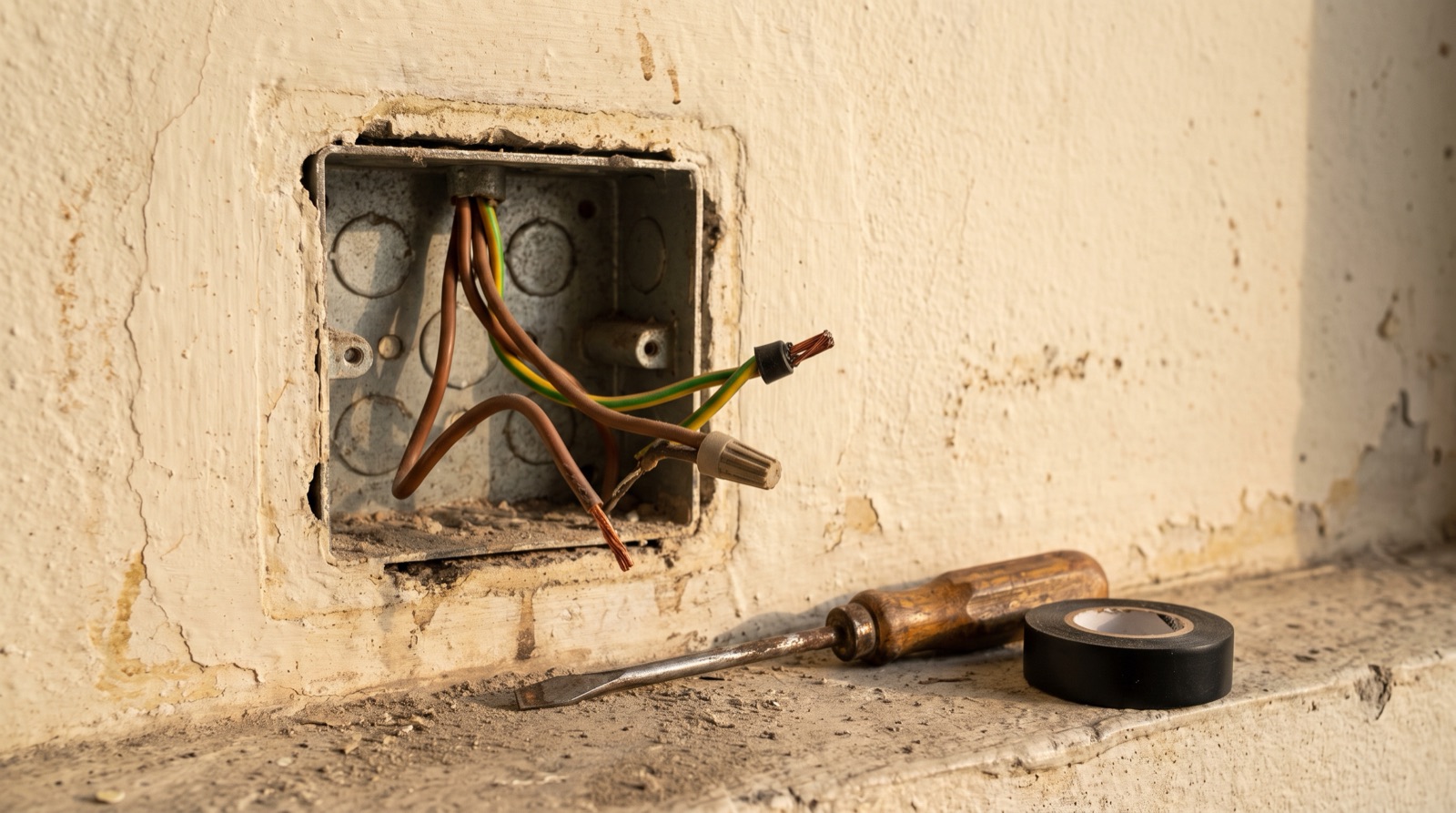
Panduan suis pintar wayar neutral di Malaysia: cara semak sama ada kotak anda ada neutral, mengapa pendawaian loop-in tiada neutral, dan langkah seterusnya.
Penempatan hab rumah pintar dan liputan Wi-Fi di Malaysia: di mana hab diletakkan, membezakan kerosakan Wi-Fi daripada Zigbee, dan mengapa kuasa sandaran sebahagian daripada pelan.
Ceritakan tentang ruang anda. Pasukan B2B kami akan membalas dalam masa satu hari bekerja dengan cadangan pemasangan dan sebut harga.
WhatsApp kami →
[email protected]
+603-5880 5486